

カメレオンリーダーを使っていると、
音声ファイルの「ファイル名の付け方」がちょっとややこしい…と感じることありませんか?
✔ ひとつずつ手で名前を変えるのが大変
✔ ファイル数が多いと、登録作業だけでかなり時間がかかる
✔ 「桁数」や「ルール」を守ってつけるのが面倒…
私も同じ悩みがあり、作業が進まなくて困っていました。
そんなときに見つけた便利なフリーソフトが一括リネームソフト「Namery」 です。
これを使うと、カメレオンリーダー用の音声ファイルも数秒でまとめて名前を変えられるので、登録作業が一気にスムーズになります!
この記事では、
Nameryの特徴や実際の使い方 をわかりやすく紹介します。
Nameryとは?
Nameryは、Windows用の ファイル名一括変更ソフト です。
シンプルな操作で「連番をつける」「文字列をまとめて置き換える」などができます。
- 無料で使える
- インストール不要(解凍してすぐ使えるタイプ)
- 直感的で分かりやすいUI
カメレオンリーダーのように「特定の名前ルールで大量のファイルを登録したい!」というときに大活躍します。
👉Namery(フリーソフト)
http://www.vector.co.jp/soft/dl/winnt/util/se217399.html
カメレオンリーダーと相性がいい理由
カメレオンリーダーでは、音声ファイルをSDカードに入れて使います。
そのとき「ファイル名」をルールに合わせて揃えないと正しく読み込んでくれません。
手作業で一つずつ直すのは大変ですが、Nameryを使えば一発で変換できます。
Nameryの基本的な使い方
1. ダウンロード&起動
公式サイトからZIPファイルをダウンロードし、解凍。
👉Namery(フリーソフト)
http://www.vector.co.jp/soft/dl/winnt/util/se217399.html
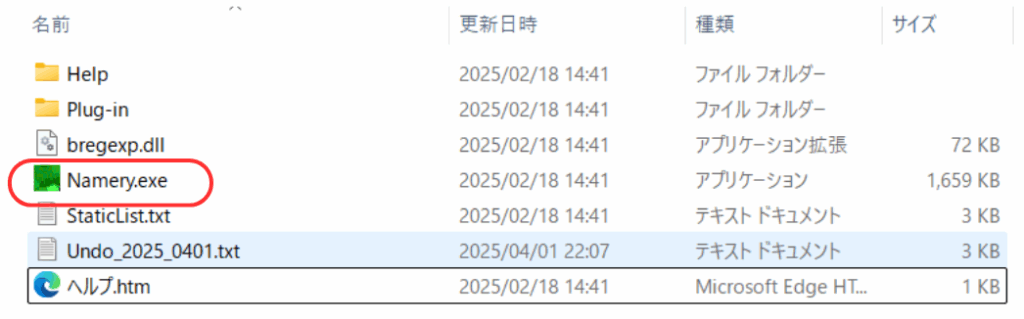
↑Namery.exeを開くと起動できます。
2. ファイルをドラッグ&ドロップ
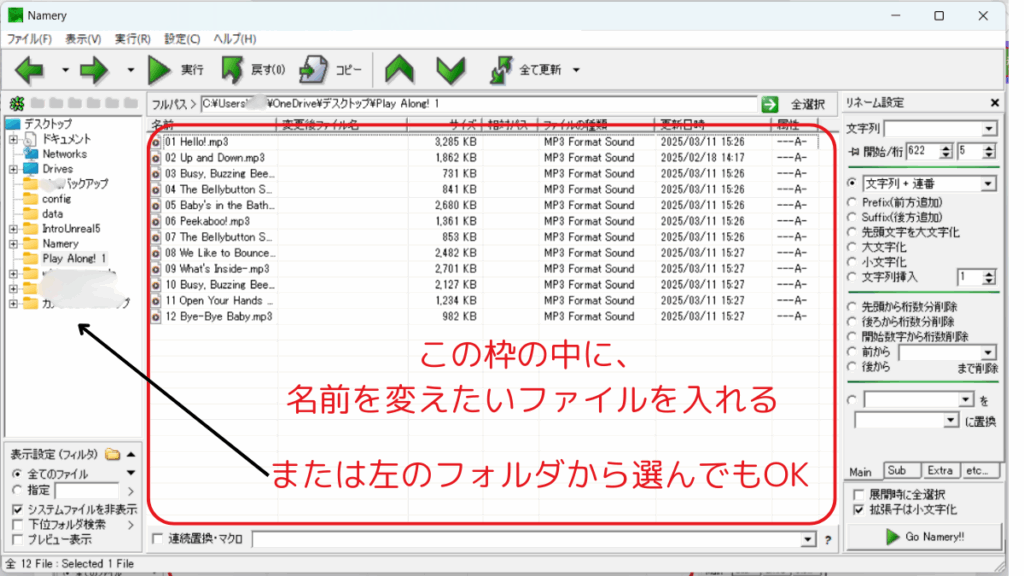
リネームしたい音声ファイルを、Nameryの画面にまとめて入れます。
3. リネーム方法を設定
たとえば、上の画面を例に、12個のファイルの名前を変える場合。
今回は1曲目の「Hello!」を00120.mp3、その後連番で00121.mp3、00122.mp3…と名前を付けていくことにします。
ちなみに、カメレオンリーダーでは5桁の数字で名前を付けるルールなので、120曲目は120.mp3ではなく00120.mp3になるので注意が必要です。
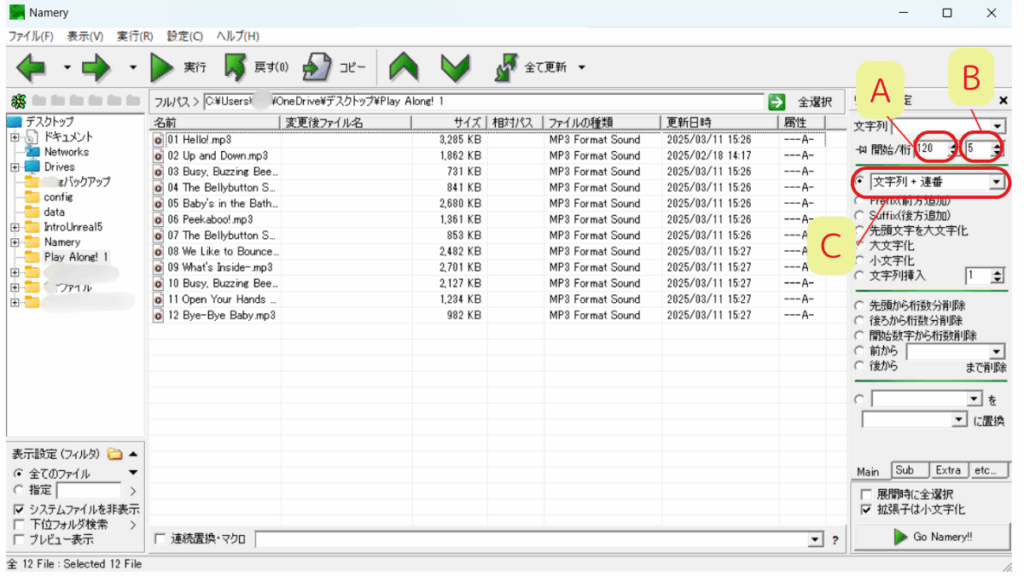
- Aに「120」を入力 ※1つ目のファイルの名前
- Bに「5」を入力 ※桁数
- Cは「文字列+連番」を選択
4. 実行!
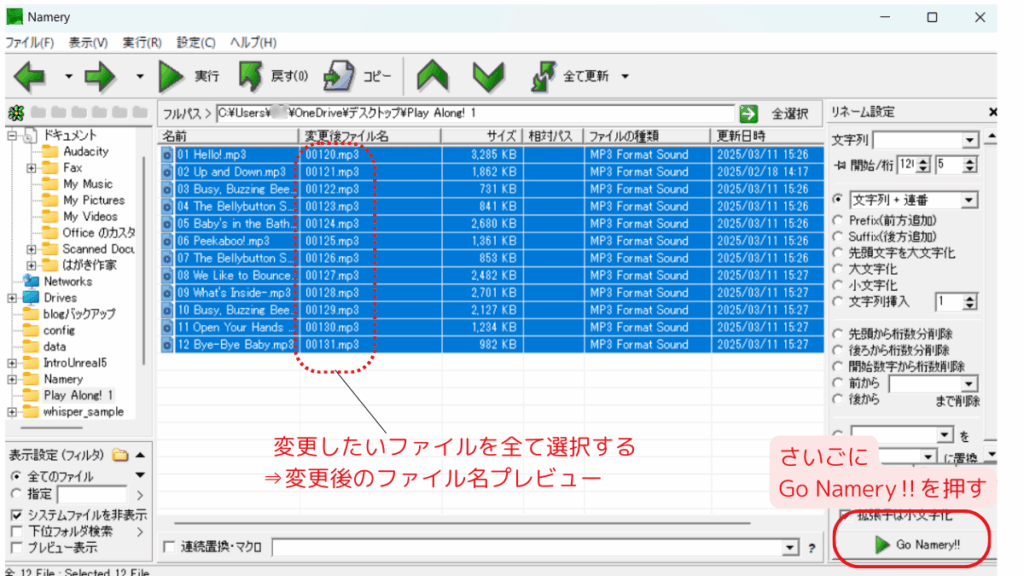
ファイル名プレビューを確認し、「Go Namery!!」ボタンをクリックすると一括でリネーム完了。
数十個のファイル名も数秒で整います。
実際にやってみた例
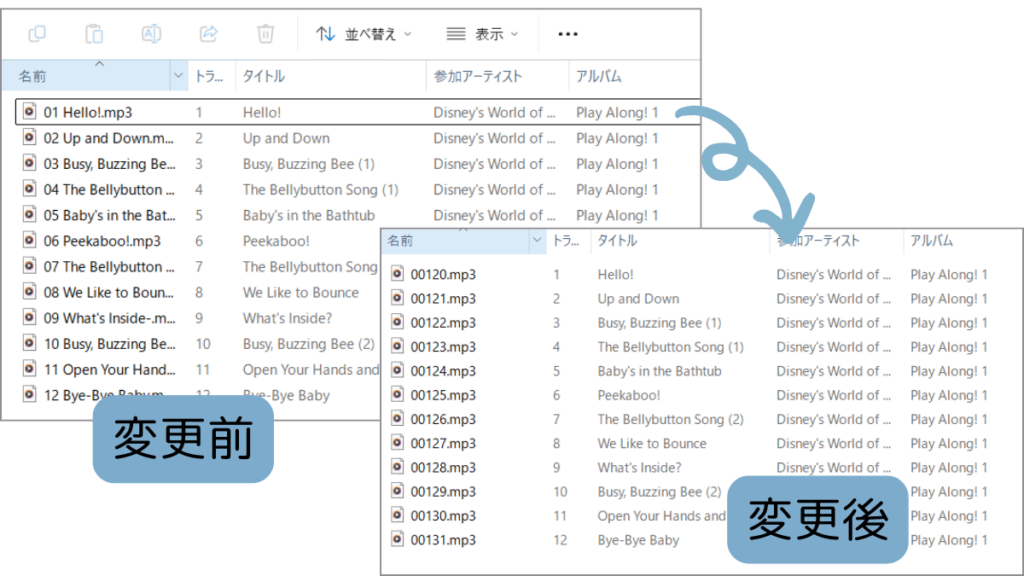
こんな感じで、名前を一括で変換することが出来ました。
まとめ
Nameryを使えば、カメレオンリーダーの音声登録がぐっとラクになります。
面倒なファイル名の整理も一括でできるので、時間の節約に!
ぜひ一度試してみてくださいね。